
Rýchly sprievodca e-learningom a jazykovými nastaveniami
Základné princípy hipoterapie
Tento sprievodca vám pomôže prihlásiť sa do vášho študijného účtu, prezrieť si ukážkovú lekciu a nastaviť dostupné jazykové možnosti. Nechajte si ho otvorený na samostatnej karte prehliadača, aby ste mohli jednotlivé kroky priebežne skúšať.
Predtým, než začnete
Pre čo najpohodlnejšie štúdium vám odporúčame používať stolový počítač alebo notebook. Lekcie obsahujú videá, obrázky a písomné materiály, ktoré sa na väčšej obrazovke ľahšie sledujú a čítajú.
Mobilná aplikácia YouTube nemusí ponúkať všetky dostupné jazyky titulkov ani možnosti automatického prekladu. Ak chcete využiť čo najširšiu ponuku jazykových nastavení, otvárajte videá vo webovom prehliadači na počítači.
1. Prihláste sa do svojho študijného účtu
Prihlasovacia stránka: https://hipoterapie-kurzy.com/login-2/
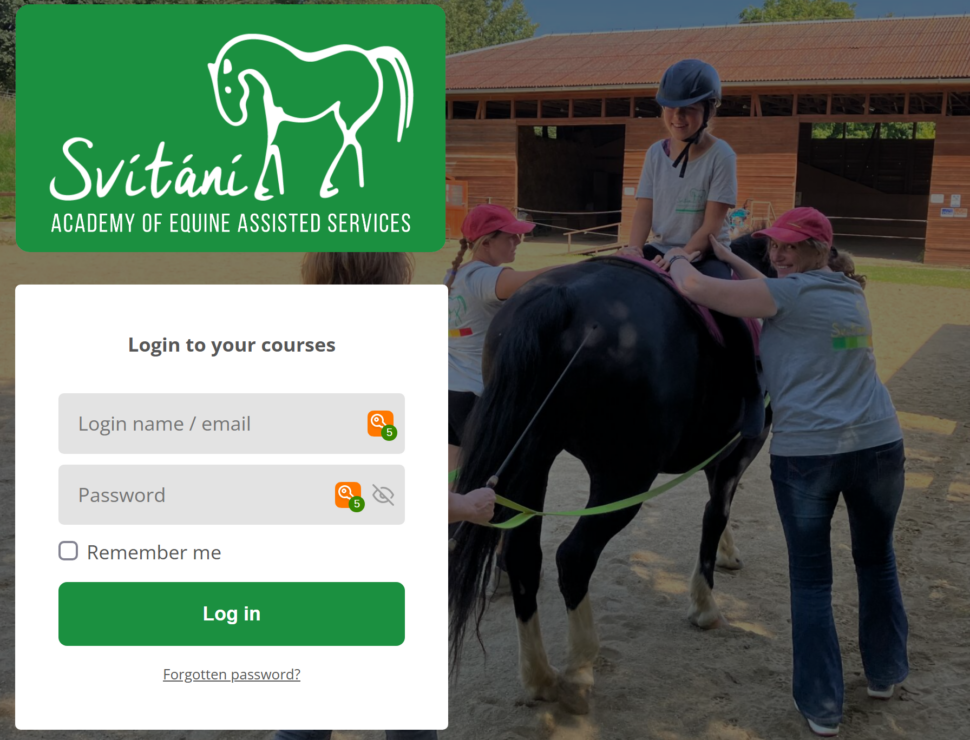
- Do poľa „Login name“ (Prihlasovacie meno) zadajte svoju e-mailovú adresu. Použite rovnakú adresu, ktorú ste uviedli pri registrácii a na ktorú ste dostali faktúru a všetky informácie o kurze.
- Do poľa „Password“ (Heslo) zadajte svoje heslo.
- Kliknite na „Log in“ (Prihlásiť sa).
Použite prihlasovacie údaje, ktoré ste dostali na prístup ku kurzu. Ak nemôžete nájsť e-mail s prihlasovacími údajmi, skontrolujte aj priečinok nevyžiadanej pošty (spam).
Možnosť „Remember me“ (Zapamätať si ma) používajte iba na svojom vlastnom zariadení.
Ak ste zabudli heslo
- Kliknite na „Forgotten password?“ (Zabudli ste heslo?) pod prihlasovacím formulárom. Postupujte podľa pokynov na obnovenie hesla pomocou e-mailovej adresy priradenej k vášmu účtu.
- Skontrolujte doručenú poštu aj priečinok nevyžiadanej pošty.
- Otvorte odkaz v doručenom e-maile a nastavte si nové heslo.
- Vráťte sa na prihlasovaciu stránku a prihláste sa.
Knižnica mojich kurzov
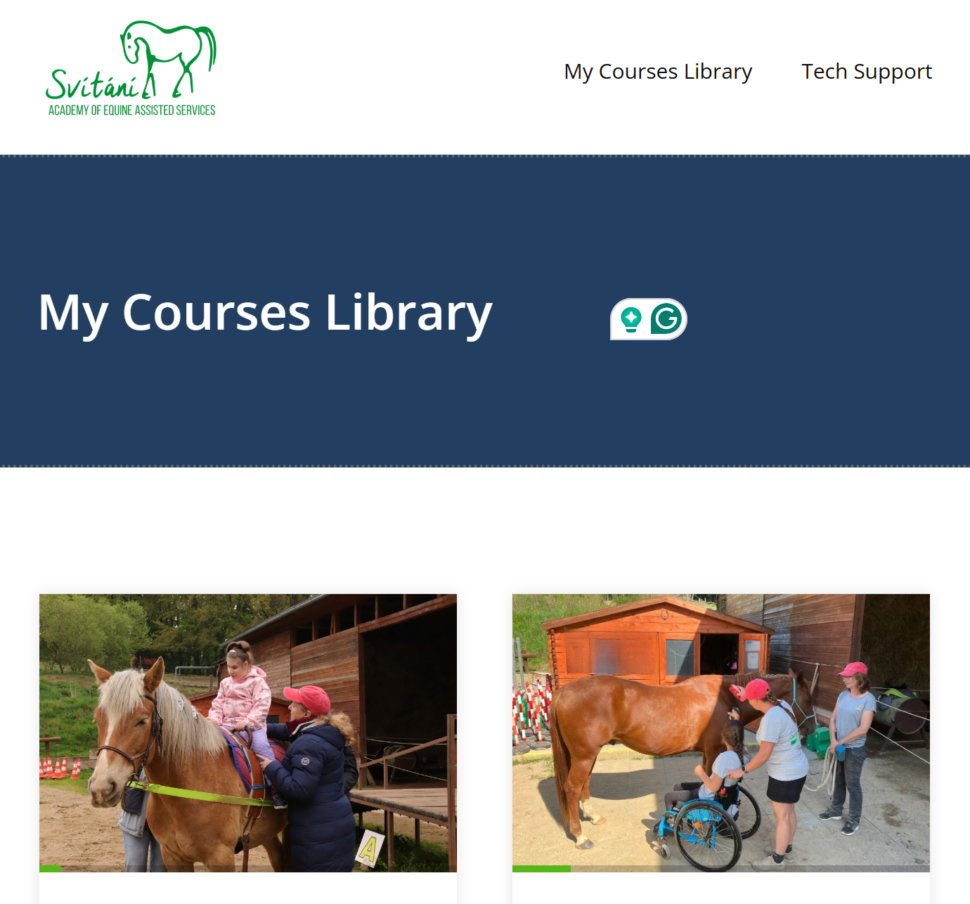
Po prihlásení sa dostanete do sekcie „My Courses Library“ (Knižnica mojich kurzov), kde nájdete všetky kurzy, ktoré ste si zakúpili. Vyberte kurz Základné princípy hipoterapie (Core Principles of Equine Assisted Services), otvorte ho a začnite študovať.
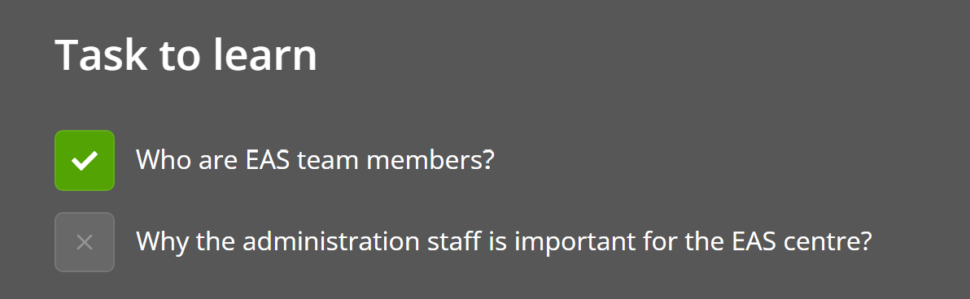
Kapitoly kurzu majú stanovené poradie. Na konci každej kapitoly odpovedzte na všetky kontrolné otázky a následne kliknite na políčko na označenie dokončenia. Zobrazí sa zelená fajka, ktorá potvrdzuje splnenie lekcie. Na konci každého modulu vyplňte záverečný kvíz a označte jeho dokončenie kliknutím na príslušné políčko pod kvízom. Potom môžete pokračovať v štúdiu.
2. Vyskúšajte si ukážkovú lekciu
Ukážková lekcia: https://hipoterapie-kurzy.com/akce/core-principles-in-eas/demo-page/
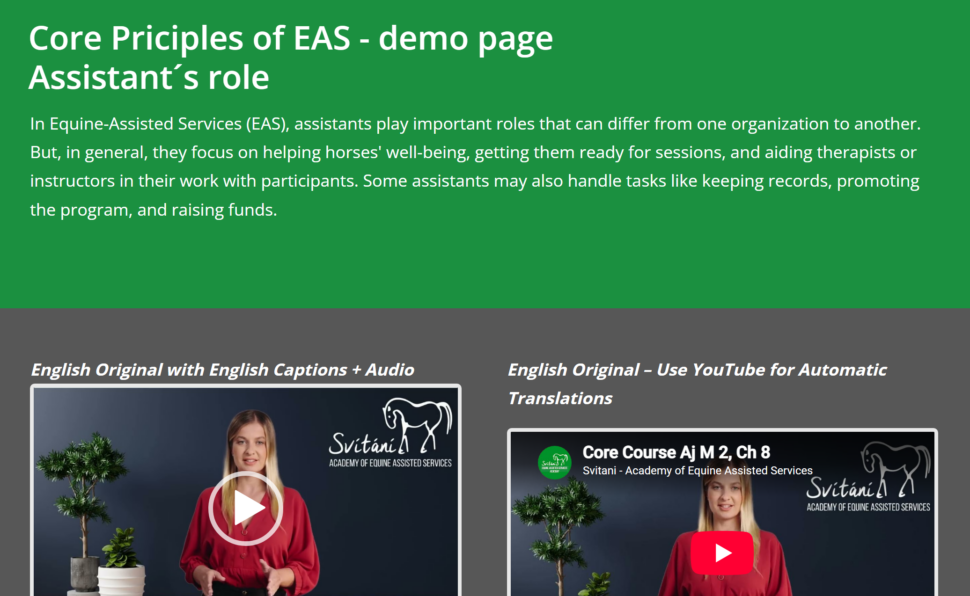
Na tejto stránke si môžete vyskúšať prehrávanie videa a nastavenie jazykových možností ešte pred začiatkom štúdia.
- Prejdite na stránke k videám.
- Spustite krátku časť videa v angličtine a potom ho pozastavte.
- Posuňte sa nižšie, kde nájdete audionahrávky v jednotlivých jazykoch vrátane češtiny a písomný obsah lekcie.
- Vyskúšajte si nastavenie titulkov a automatického prekladu podľa pokynov uvedených nižšie.
Ukážková stránka vám predstaví, ako funguje jedna lekcia. Neposkytuje prístup k celému kurzu. Pri otvorení niektorých odkazov na ďalšie lekcie sa preto môže zobraziť upozornenie na obmedzený prístup.
3. Vyberte si titulky pre video na YouTube
Na počítači
- Otvorte video a spustite prehrávanie.
- Presuňte kurzor myši na video, aby sa zobrazili ovládacie prvky.
- Kliknutím na tlačidlo „CC“ zapnite titulky, ak sú dostupné.
- Kliknite na ikonu ozubeného kolieska (Nastavenia) a vyberte „Subtitles/CC“ (Titulky).
- Ak je v zozname dostupná slovenčina, vyberte ju.
- Ak slovenčina nie je uvedená, vyhľadajte možnosť „Auto-translate“ (Automatický preklad) a zo zoznamu jazykov vyberte slovenčinu, ak je táto možnosť dostupná.
- Ak sa možnosť automatického prekladu nezobrazuje, najskôr zapnite dostupné anglické titulky a potom znovu otvorte ponuku titulkov. Ak možnosť stále chýba, otvorte video priamo na YouTube a skúste to tam.
Na mobilnom telefóne alebo tablete
- Ťuknutím na video zobrazte ovládacie prvky. Potom otvorte nastavenia a vyhľadajte možnosť „Captions“ alebo „Subtitles“ (Titulky).
- Dostupné možnosti sa môžu líšiť podľa toho, či video sledujete v aplikácii YouTube alebo vo webovom prehliadači.
- Ak nemôžete nájsť automatický preklad alebo slovenčinu, odporúčame použiť počítač.
Dôležité: Titulky prekladajú slová zobrazované na obrazovke, ale nemenia hovorený jazyk videa. Automatické preklady môžu obsahovať chyby, najmä pri odbornej terminológii.
Video na vyskúšanie
Na nasledujúcom videu si môžete vyskúšať zapnutie titulkov a automatického prekladu do slovenčiny.
4. Ako preložiť písomný obsah lekcie
Otvorte lekciu, ktorú si chcete prečítať, a postupujte podľa pokynov pre váš internetový prehliadač. Názvy jednotlivých možností sa môžu zobrazovať v jazyku nastavenom na vašom zariadení.
Google Chrome na počítači
- Kliknite pravým tlačidlom myši na ľubovoľnú časť textu na stránke lekcie.
- Vyberte možnosť „Preložiť“ (Translate).
- V paneli prekladu pri adresnom riadku vyberte slovenčinu.
- Ak je to potrebné, otvorte ďalšie možnosti prekladu a vyberte iný jazyk.
- Ak preklad nie je dostupný, otvorte Nastavenia → Jazyky (Settings → Languages) a skontrolujte, či je zapnutá možnosť „Používať Prekladač Google“ (Use Google Translate).
Microsoft Edge na počítači
- Kliknite pravým tlačidlom myši na stránku lekcie a vyberte možnosť prekladu.
- Kliknite na ikonu prekladu v adresnom riadku.
- Vyberte slovenčinu a potvrďte preklad.
Mozilla Firefox na počítači
- Otvorte ponuku prehliadača.
- Vyberte možnosť „Preložiť stránku“ (Translate page).
- Zvoľte slovenčinu a kliknite na „Preložiť“ (Translate).
Safari na počítači Mac
- Otvorte stránku lekcie.
- Vyhľadajte tlačidlo prekladu v adresnom riadku.
- Kliknite naň a vyberte požadovaný jazyk, ak je dostupný.
Safari ponúka preklad iba pre podporované jazyky a regióny. Ak tlačidlo prekladu alebo slovenčina nie sú dostupné, použite nižšie uvedený alternatívny postup.
Mobilné telefóny a tablety
- Otvorte ponuku internetového prehliadača alebo ovládacie prvky stránky a vyhľadajte možnosť „Preložiť“ alebo „Preložiť stránku“ (Translate / Translate page).
- Ak je slovenčina dostupná, vyberte ju. Umiestnenie tejto možnosti závisí od vášho prehliadača a zariadenia.
Alternatívny postup pre každý prehliadač
- Ak váš prehliadač nedokáže preložiť stránku do slovenčiny:
- Označte a skopírujte krátku časť písomného textu lekcie.
- Otvorte Prekladač Google na novej karte pomocou odkazu nižšie.
- Nastavte pôvodný jazyk na angličtinu a cieľový jazyk na slovenčinu.
- Vložte skopírovaný text do textového poľa a prečítajte si preklad.
- Vráťte sa k lekcii a pokračujte v štúdiu.
Prekladač Google: https://translate.google.com/
Ak sa chcete vrátiť z preloženej stránky k pôvodnému anglickému textu, znovu otvorte nastavenia prekladu v prehliadači a vyberte pôvodný jazyk alebo možnosť zobrazenia originálnej stránky
Dôležité: Preklad webovej stránky a titulky vo videu sú dve samostatné nastavenia. Preklad stránky automaticky neprekladá video, audionahrávky, obrázky ani dokumenty na stiahnutie.
Ak niektorému pokynu alebo odbornému termínu nerozumiete, porovnajte ho s anglickým originálom a požiadajte svoju lektorku o vysvetlenie.
5. Nájdite si formát a jazyk, ktorý vám vyhovuje
V ukážkovej lekcii nájdete výučbové videá v angličtine, české audionahrávky a písomný obsah pod prehrávačmi.
- Video s titulkami: Ak chcete sledovať video s preloženými titulkami, použite prehrávač YouTube a nastavte si slovenčinu podľa predchádzajúcich pokynov.
- Audionahrávka v češtine: Vyhľadajte označenie českého jazyka a spustite audionahrávku pomocou tlačidla prehrávania.
- Písomný obsah lekcie: Pod prehrávačmi nájdete text lekcie, ktorý si v prípade potreby môžete automaticky preložiť do slovenčiny.
Pred spustením ďalšej nahrávky vždy pozastavte predchádzajúci prehrávač, aby sa vám neprehrávali dve nahrávky súčasne.
6. Čo robiť, ak niečo nefunguje
Nemôžem sa prihlásiť
Môžem sa prihlásiť, ale nemám prístup ku kurzu
Video sa neprehráva
Video sa prehráva, ale nepočujem zvuk
Nemôžem nájsť titulky vo svojom jazyku
Automatický preklad nedáva zmysel
Stále potrebujem pomoc
Odpovedzte na uvítací e-mail ku kurzu alebo nás kontaktujte na adrese: students@hipoterapie-kurzy.com
Vo svojej správe uveďte:
- Svoje meno a e-mailovú adresu použitú pri registrácii
- Názov lekcie alebo odkaz na stránku
- Čo ste sa pokúšali urobiť
- Čo sa stalo, vrátane prípadného chybového hlásenia
- Aké zariadenie a internetový prehliadač používate
- Snímku obrazovky, ak pomôže lepšie vysvetliť problém
Nikdy nám neposielajte svoje heslo.
Pripravení začať?
Pred začiatkom štúdia si overte, či dokážete:
- Prihlásiť sa do svojho študijného účtu.
- Spustiť a pozastaviť výučbové video.
- Nájsť dostupné možnosti titulkov a audionahrávok.
- V prípade potreby preložiť písomný obsah lekcie do slovenčiny.
- Nájsť pomoc, ak počas štúdia narazíte na problém.
Teraz ste pripravení začať študovať kurz Základné princípy hipoterapie!