
Guía de inicio rápido: plataforma e idiomas
Principios Fundamentales de los Servicios Asistidos con Equinos (Core Principles of Equine Assisted Services)
Esta guía te ayudará a iniciar sesión, explorar una lección de muestra y elegir las opciones de apoyo lingüístico disponibles. Mantenla abierta en una pestaña aparte mientras pruebas los pasos.
Antes de empezar
Para aprovechar mejor el curso, te recomendamos utilizar una computadora de escritorio o portátil. Las lecciones incluyen videos, imágenes y textos que son más fáciles de ver y seguir en una pantalla grande.
La aplicación móvil de YouTube puede no ofrecer todos los idiomas de subtítulos ni las opciones de traducción automática. Para acceder a la mayor variedad de opciones de idioma disponibles, abre los videos en un navegador web en tu computadora.
1. Inicia sesión en tu cuenta de aprendizaje
Página de acceso https://hipoterapie-kurzy.com/login-2/
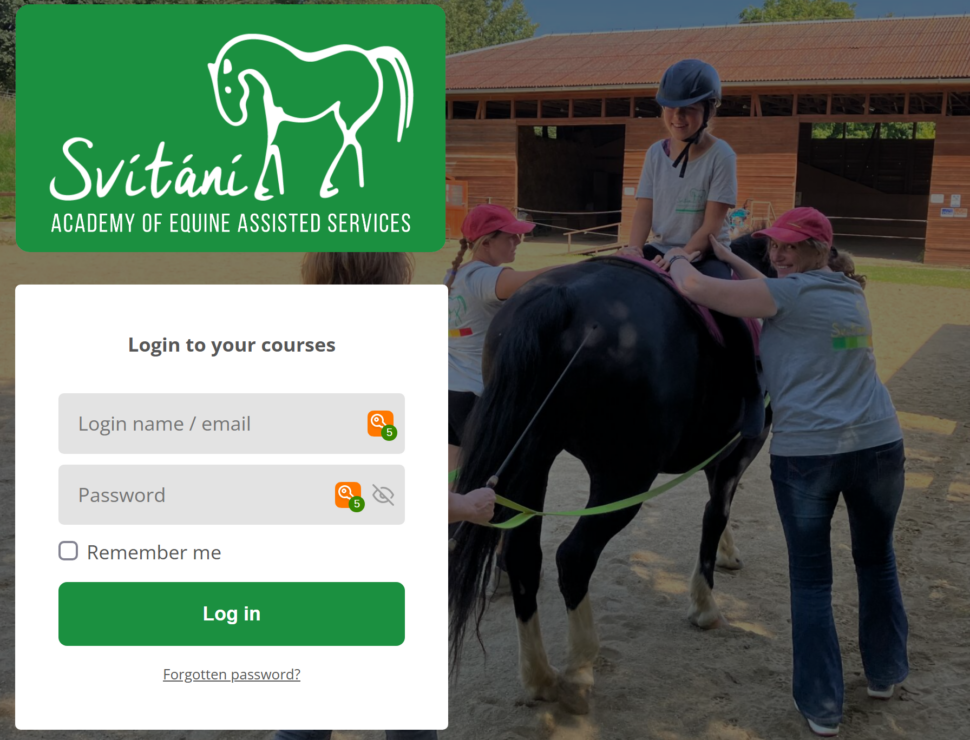
- Ingresa tu correo electrónico en el campo “Login name” (nombre de usuario). Utiliza el mismo correo que proporcionaste al inscribirte: aquel en el que recibiste tu factura y toda la información del curso.
- Ingresa tu contraseña en el campo “Password” (contraseña).
- Selecciona “Log in” (iniciar sesión).
Utiliza los datos de acceso que recibiste para el curso. Si no encuentras el correo con tus datos de acceso, revisa la carpeta de spam o correo no deseado. Selecciona “Remember me” (recordarme) únicamente en tu propio dispositivo.
Si olvidaste tu contraseña
- Selecciona “Forgotten password?” (¿olvidaste tu contraseña?) debajo del formulario de acceso. Sigue las instrucciones para solicitar el restablecimiento de tu contraseña con el correo electrónico asociado a tu cuenta.
- Revisa tu bandeja de entrada y la carpeta de spam para encontrar el correo de restablecimiento.
- Sigue el enlace del correo para crear una nueva contraseña.
- Vuelve a la página de acceso e inicia sesión.
Tu biblioteca de cursos
Después de iniciar sesión, entrarás en Mi biblioteca de cursos (My Courses Library) , donde verás los cursos que has comprado.
Selecciona Core Principles of Equine Assisted Services (Principios Fundamentales de los Servicios Asistidos con Equinos) para abrir el curso y empezar a estudiar.
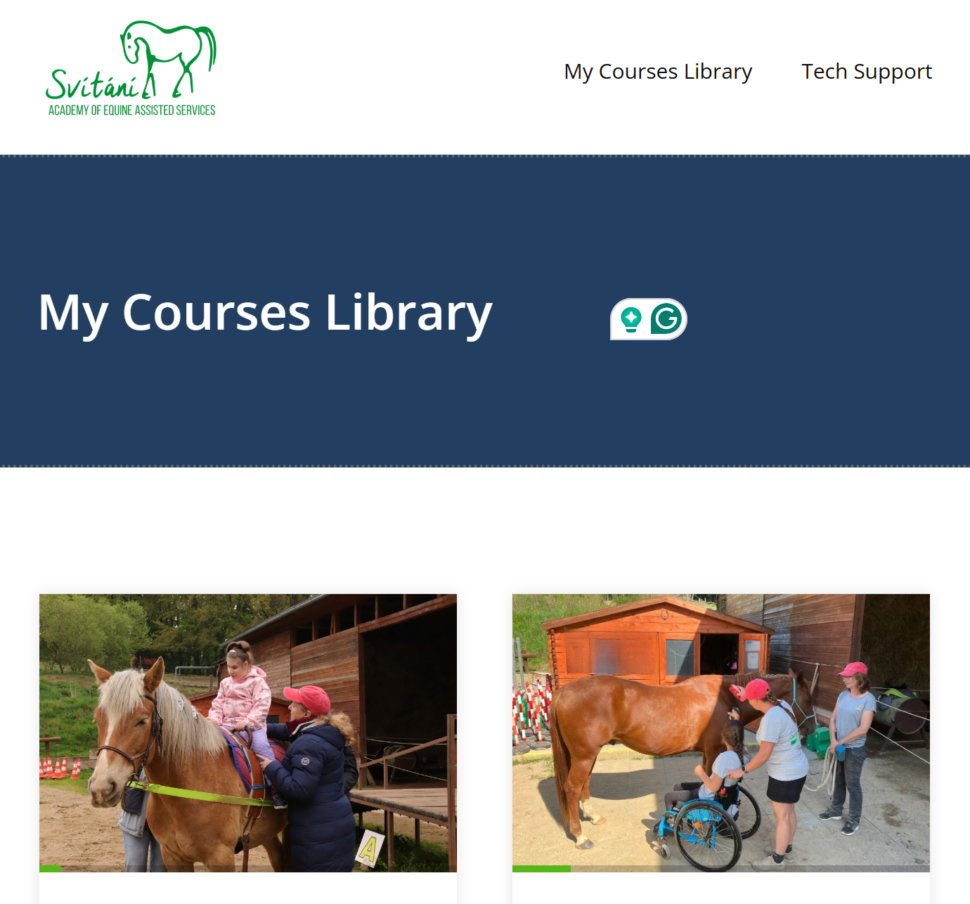
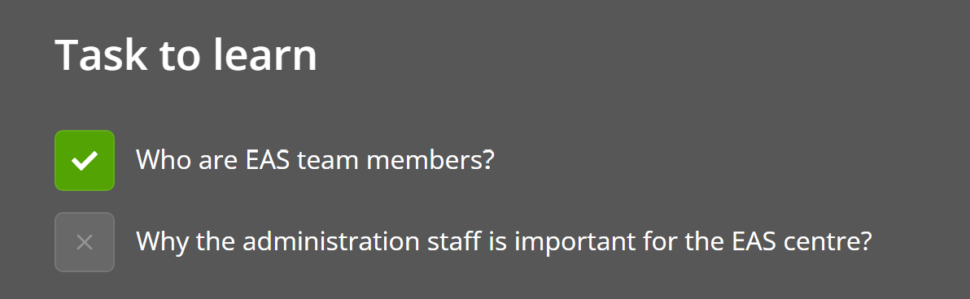
Los capítulos del curso siguen una secuencia establecida. Responde todas las preguntas de repaso al final de cada capítulo y luego haz clic en la casilla de finalización para que aparezca una marca verde. Completa también los cuestionarios de los módulos y haz clic en la casilla de finalización que aparece debajo de ellos antes de continuar.
2. Explora una lección de muestra
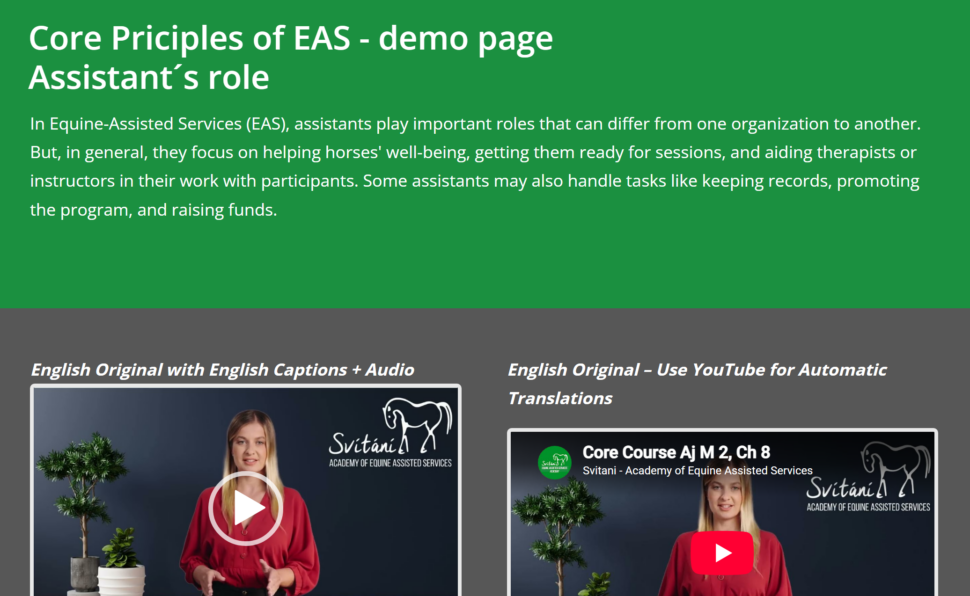
Lección de muestra https://hipoterapie-kurzy.com/akce/core-principles-in-eas/demo-page/
Puedes utilizar esta página para practicar cómo reproducir un video y seleccionar las opciones de idioma antes de empezar el curso.
- Desplázate hacia abajo hasta los reproductores de video.
- Reproduce un fragmento del video en inglés y luego páusalo.
- Continúa hacia abajo para encontrar las grabaciones de audio en distintos idiomas y el contenido escrito de la lección.
- Prueba las instrucciones sobre subtítulos y traducción que aparecen a continuación.
La página de muestra presenta una lección. No da acceso al curso completo. Algunos enlaces a otras lecciones pueden mostrar un aviso de acceso restringido.
3. Selecciona los subtítulos de un video de YouTube
En una computadora
- Abre el video e inicia la reproducción.
- Mueve el cursor sobre el video para mostrar los controles.
- Selecciona el botón “CC” para activar los subtítulos, si están disponibles.
- Selecciona el ícono de configuración y luego “Subtitles/CC” (subtítulos).
- Elige tu idioma preferido si aparece en la lista.
- Si tu idioma no aparece, busca “Auto-translate” (traducir automáticamente) y selecciónalo en ese menú, si la opción está disponible.
Si no aparece “Auto-translate”, selecciona primero los subtítulos disponibles en inglés y vuelve a abrir el menú de subtítulos. Si la opción sigue sin aparecer, abre el video directamente en YouTube e inténtalo allí.
En un teléfono o una tableta
Toca el video para mostrar los controles. Después, abre la configuración y busca “Captions” o “Subtitles” (subtítulos). Las opciones disponibles pueden variar entre la aplicación y el navegador. Si no encuentras la traducción automática o tu idioma, prueba en una computadora.
Los subtítulos muestran en pantalla la traducción de lo que se dice. No cambian el audio del video. Las traducciones automáticas pueden contener errores, especialmente en la terminología especializada.
Video para practicar
4. Traduce el contenido escrito de las lecciones
Abre la lección que quieras leer y sigue las instrucciones correspondientes a tu navegador. Los nombres de los menús pueden aparecer en el idioma de tu dispositivo.
Google Chrome en una computadora
- Haz clic derecho sobre una zona de texto de la lección.
- Selecciona la opción de traducción.
- Utiliza el panel de traducción situado cerca de la barra de direcciones para elegir tu idioma preferido.
- Si es necesario, abre las opciones adicionales del panel y selecciona otro idioma.
- Si la traducción no está disponible, abre Configuración → Idiomas en Chrome y comprueba que la opción “Usar el Traductor de Google” esté activada.
Microsoft Edge en una computadora
- Haz clic derecho en la página de la lección y selecciona la opción de traducción.
- Abre el ícono de traducción en la barra de direcciones.
- Selecciona tu idioma preferido y confirma la traducción.
Mozilla Firefox en una computadora
- Abre el menú del navegador.
- Selecciona “Traducir página”.
- Elige tu idioma preferido y selecciona “Traducir”.
Safari en una Mac
- Abre la página de la lección.
- Busca el botón de traducción en la barra de direcciones.
- Selecciónalo y elige uno de los idiomas disponibles.
Safari solo ofrece traducción para determinados idiomas y regiones. Si no aparece el botón o tu idioma, utiliza la opción “Una alternativa para cualquier navegador” que encontrarás más abajo.
Teléfonos y tabletas
Abre el menú del navegador o los controles de la página y busca “Traducir” o “Traducir página”. Selecciona tu idioma preferido si está disponible. La ubicación de esta opción depende del navegador y del dispositivo.
Una alternativa para cualquier navegador
Si tu navegador no puede traducir la página a tu idioma:
- Selecciona y copia un fragmento breve del texto de la lección.
- Abre el Traductor de Google en otra pestaña mediante el enlace que aparece a continuación.
- Selecciona inglés como idioma de origen y elige el idioma al que quieras traducir.
- Pega el fragmento en el cuadro de texto y lee la traducción.
- Vuelve a la lección para continuar estudiando.
Traductor de Google
https://translate.google.com/
Para volver a ver una página traducida en inglés, abre de nuevo los controles de traducción del navegador y selecciona el idioma original o la opción para mostrar la página original.
La traducción de la página y los subtítulos de los videos se configuran por separado. Traducir la página no traduce automáticamente los videos, el audio, las imágenes ni los documentos descargables.
Si alguna instrucción o término profesional no está claro, compáralo con el original en inglés y pide una aclaración a tu tutor.
5. Encuentra el formato y el idioma que necesitas
La lección de muestra incluye videos en inglés, grabaciones de audio separadas e identificadas por idioma y contenido escrito debajo de los reproductores. Los audios disponibles en la página de muestra están en checo, portugués y español.
- Para ver el video con subtítulos traducidos, utiliza la versión de YouTube.
- Para escuchar una grabación de audio por separado, busca el nombre del idioma y presiona el botón de reproducción del reproductor que aparece debajo.
Primero pausa cualquier otro reproductor para evitar que se reproduzcan dos grabaciones al mismo tiempo.
6. Si algo no funciona
No puedo iniciar sesión
Puedo iniciar sesión, pero no puedo acceder a mi curso
El video no se reproduce
El video se reproduce, pero no escucho nada
No encuentro subtítulos en mi idioma
La traducción no tiene sentido
Todavía necesito ayuda
Responde al correo de bienvenida del curso o escribe a students@hipoterapie-kurzy.com.
Incluye:
- Tu nombre y el correo electrónico que utilizaste para inscribirte.
- El título de la lección o el enlace de la página.
- Lo que intentabas hacer.
- Lo que ocurrió, incluido cualquier mensaje de error.
- El dispositivo y el navegador que utilizas.
- Una captura de pantalla, si ayuda a explicar el problema.
Nunca envíes tu contraseña.
Todo listo para empezar
Comprueba que puedes:
- Iniciar sesión en tu cuenta.
- Reproducir y pausar un video de la lección.
- Encontrar las opciones disponibles de subtítulos o audio.
- Traducir el contenido escrito si lo necesitas.
- Encontrar ayuda si tienes alguna dificultad.