
Rychlý průvodce e-learningem a jazykovými možnostmi
Core Principles of Equine Assisted Services - Základní principy hiporehabilitace
Tento průvodce vám pomůže přihlásit se do kurzu, prohlédnout si ukázkovou lekci a nastavit dostupné jazykové možnosti. Při zkoušení jednotlivých kroků si průvodce ponechte otevřený na samostatné kartě prohlížeče.
Než začnete
Pro co nejlepší studijní zkušenost doporučujeme používat stolní počítač nebo notebook. Lekce obsahují videa, obrázky a písemné materiály, které se na větší obrazovce lépe prohlížejí a studují.
Mobilní aplikace YouTube nemusí nabízet všechny možnosti automatického překladu. Pro přístup k co nejširší nabídce jazykových možností otevírejte videa ve webovém prohlížeči na počítači.
1. Přihlaste se do svého studijního účtu
Přihlašovací stránka: https://hipoterapie-kurzy.com/login-2/
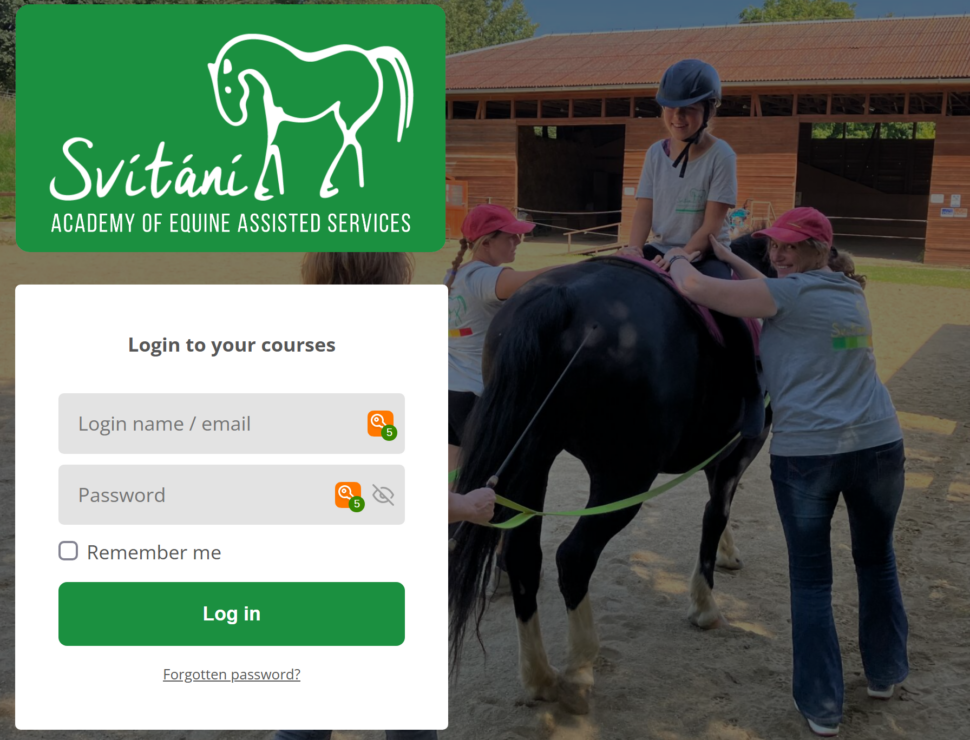
- Do pole „Login name / email“ (Přihlašovací jméno / e-mail) zadejte svou e-mailovou adresu. Použijte stejnou adresu, kterou jste uvedli při registraci – tedy tu, na kterou vám přišla faktura a všechny informace o kurzu.
- Do pole „Password“ (Heslo) zadejte své heslo.
- Klikněte na „Log in“ (Přihlásit se).
Použijte přihlašovací údaje, které jste obdrželi, k přístupu do kurzu. Pokud nemůžete najít e-mail s přístupovými údaji, zkontrolujte také složku nevyžádané pošty (spam). Možnost „Remember me“ (Zapamatovat si mě) zaškrtávejte pouze na svém vlastním zařízení.
Pokud jste zapomněli heslo
- Pod přihlašovacím formulářem klikněte na „Forgotten password?“ (Zapomenuté heslo?). Postupujte podle pokynů k obnovení hesla pomocí e-mailové adresy přiřazené k vašemu účtu.
- Zkontrolujte doručenou poštu i složku spam.
- Otevřete odkaz v doručeném e-mailu a nastavte si nové heslo.
- Vraťte se na přihlašovací stránku a přihlaste se.
My Courses Library - Knihovna mých kurzů
Po přihlášení se dostanete do sekce My Courses Library (Knihovna mých kurzů), kde uvidíte všechny zakoupené kurzy. Otevřete kurz Základní principy hiporehabilitace (Core Principles of Equine Assisted Services) a začněte ho studovat.
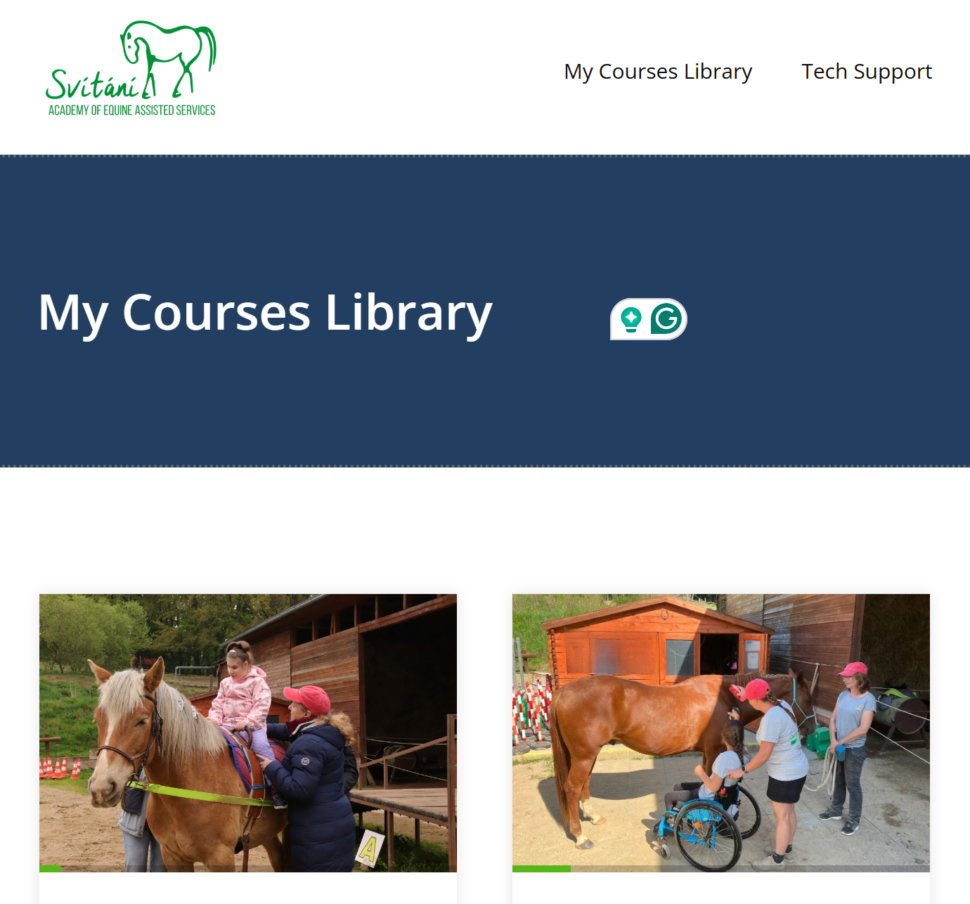
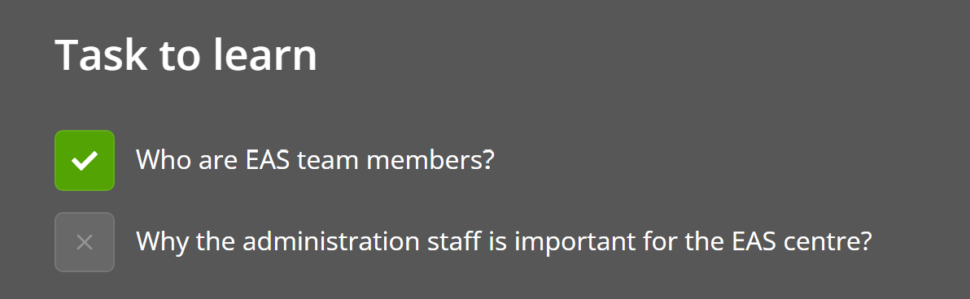
Kapitoly kurzu mají stanovené pořadí. Na konci každé kapitoly odpovězte na všechny kontrolní otázky a poté klikněte na políčko pro označení dokončení, aby se zobrazilo zelené zaškrtnutí. Než budete pokračovat, vyplňte také kvízy jednotlivých modulů a klikněte na políčko, aby bylo označeno jejich dokončení.
2. Prohlédněte si ukázkovou lekci
Ukázková lekce - https://hipoterapie-kurzy.com/akce/core-principles-in-eas/demo-page/
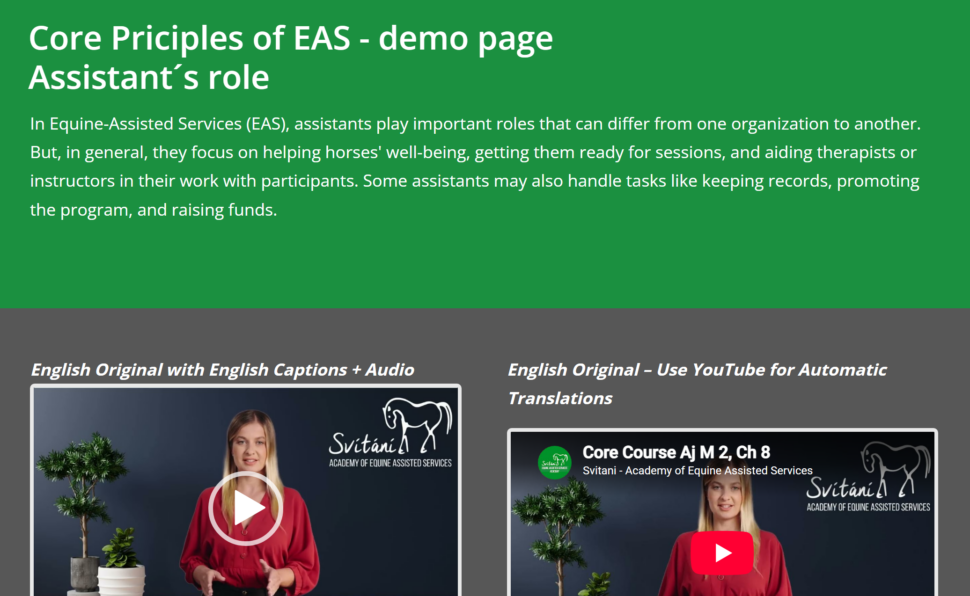
Na této stránce si můžete ještě před zahájením studia vyzkoušet přehrávání videa a nastavit jazykové možnosti.
- Přejděte na stránku s přehrávači videí.
- Přehrajte si krátký úsek anglického videa a poté jej pozastavte.
- Posuňte se níže, kde najdete audionahrávky v jednotlivých jazycích a písemný obsah lekce.
- Vyzkoušejte si nastavení titulků a překladu podle následujících pokynů.
Ukázková stránka představuje jednu lekci. Neumožňuje přístup k celému kurzu. U některých odkazů na další lekce se proto může zobrazit upozornění na omezený přístup.
3. Nastavte si titulky u videa na YouTube
Na počítači
- Otevřete video a spusťte přehrávání.
- Přesuňte kurzor myši na video, aby se zobrazily ovládací prvky.
- Kliknutím na tlačítko „CC“ zapněte titulky, pokud jsou k dispozici.
- Klikněte na ikonu ozubeného kola (Nastavení) a vyberte „Subtitles/CC“ (Titulky).
- Pokud je v nabídce čeština, vyberte ji.
- Pokud čeština není uvedena, vyhledejte možnost „Auto-translate“ (automatický překlad) a zvolte češtinu, pokud je tato možnost k dispozici.
- Pokud se možnost „Auto-translate“ nezobrazuje, nejprve vyberte dostupné anglické titulky a poté nabídku titulků znovu otevřete.
- Pokud možnost stále chybí, otevřete video přímo na YouTube a zkuste nastavení tam.
Na mobilním telefonu nebo tabletu
- Klepněte na video, aby se zobrazily ovládací prvky. Poté otevřete nastavení a vyhledejte možnost „Captions“ nebo „Subtitles“ (Titulky).
- Dostupné možnosti se mohou lišit podle toho, zda používáte aplikaci YouTube nebo webový prohlížeč.
- Pokud nemůžete najít automatický překlad nebo požadovaný jazyk, vyzkoušejte nastavení na svém počítači.
- Důležité: Titulky překládají text zobrazený na obrazovce. Nemění jazyk mluveného komentáře.
- Automatické překlady mohou obsahovat chyby, zejména v odborné terminologii.
Video k vyzkoušení
Vyzkoušejte si nastavení titulků v následujícím videu.
Practice video
4. Přeložte si písemný obsah lekcí
Otevřete lekci, kterou si chcete přečíst, a postupujte podle pokynů pro svůj webový prohlížeč.
Názvy jednotlivých nabídek se mohou lišit podle jazyka nastaveného ve vašem zařízení.
Google Chrome na počítači
- Klikněte pravým tlačítkem myši na běžnou textovou část stránky lekce.
- Vyberte možnost „Přeložit“.
- V panelu překladu poblíž adresního řádku zvolte češtinu.
- Pokud je to potřeba, otevřete další možnosti panelu a vyberte jiný jazyk.
- Pokud překlad není dostupný, otevřete Nastavení Chrome → Jazyky a zkontrolujte, zda je zapnutá možnost používat Překladač Google.
Microsoft Edge na počítači
- Klikněte pravým tlačítkem myši na stránku lekce a vyberte možnost překladu.
- Klikněte na ikonu překladu v adresním řádku.
- Vyberte češtinu a potvrďte překlad.
Mozilla Firefox na počítači
- Otevřete nabídku prohlížeče.
- Vyberte možnost „Přeložit stránku“.
- Zvolte češtinu a klikněte na „Přeložit“.
Safari na počítači Mac
- Otevřete stránku lekce.
- V adresním řádku vyhledejte tlačítko překladu.
- Klikněte na něj a vyberte některý z dostupných jazyků.
- Safari nabízí překlad pouze pro podporované jazyky a oblasti.
- Pokud tlačítko překladu nebo požadovaný jazyk chybí, použijte postup uvedený níže v části „Alternativní řešení pro jakýkoliv prohlížeč“.
Mobilní telefony a tablety
- Otevřete nabídku svého prohlížeče nebo ovládací prvky stránky a vyhledejte možnost „Přeložit“ nebo „Přeložit stránku“.
- Pokud je čeština dostupná, vyberte ji.
- Umístění této možnosti závisí na používaném prohlížeči a zařízení.
- Alternativní řešení pro jakýkoliv prohlížeč
- Pokud váš prohlížeč nedokáže stránku přeložit do češtiny:
- Označte a zkopírujte krátký úsek písemného textu lekce.
- Na samostatné kartě otevřete Překladač Google pomocí odkazu níže.
- Jako původní jazyk nastavte angličtinu a jako cílový jazyk češtinu.
- Vložte zkopírovaný text do překladače a přečtěte si překlad.
- Vraťte se k lekci a pokračujte ve studiu.
Překladač Google
https://translate.google.com/
Pokud chcete přeloženou stránku vrátit zpět do angličtiny, znovu otevřete ovládací prvky překladu ve svém prohlížeči a vyberte původní jazyk nebo možnost zobrazení originálu.
Překlad stránky a titulky videí se nastavují samostatně. Přeložením webové stránky se automaticky nepřekládají videa, audionahrávky, obrázky ani dokumenty ke stažení.
Pokud vám některý pokyn nebo odborný termín není jasný, porovnejte jej s anglickým originálem a požádejte svého lektora o vysvětlení.
5. Vyberte si požadovaný formát a jazyk
Ukázková lekce obsahuje anglická videa, samostatné audionahrávky označené podle jazyka a písemný obsah umístěný pod přehrávači.
Na ukázkové stránce jsou samostatné audionahrávky dostupné v češtině, portugalštině a španělštině.
- Pokud chcete sledovat video s přeloženými titulky, použijte verzi na YouTube.
- Pokud chcete poslouchat samostatnou audionahrávku, vyhledejte označení požadovaného jazyka a spusťte přehrávač pod tímto označením.
Než spustíte další nahrávku, pozastavte ostatní přehrávače, aby se nepřehrávaly dvě nahrávky současně.
6. Pokud něco nefunguje
Nemohu se přihlásit
Mohu se přihlásit, ale nemám přístup ke svému kurzu
Video se nepřehrává
Video se přehrává, ale neslyším zvuk
Nemohu najít titulky v češtině
Překlad nedává smysl
Stále potřebuji pomoc
Odpovězte na uvítací e-mail ke kurzu nebo nás kontaktujte na adrese: students@hipoterapie-kurzy.com
Do zprávy uveďte:
- Své jméno a e-mailovou adresu použitou při registraci.
- Název lekce nebo odkaz na stránku.
- Co jste se pokoušeli udělat.
- Co se stalo, včetně případné chybové zprávy.
- Jaké zařízení a webový prohlížeč používáte.
- Snímek obrazovky, pokud pomůže problém vysvětlit.
Nikdy neposílejte své heslo.
Připraveni začít
Ověřte si, že dokážete:
- Přihlásit se do svého studijního účtu.
- Spustit a pozastavit výukové video.
- Najít dostupné možnosti titulků nebo audionahrávek.
- V případě potřeby přeložit písemný obsah lekce.
- Najít pomoc, pokud se během studia objeví problém.